¿Cuántas veces has oído de un cliente nuevo «¿Puede enviarme el plano del inmueble?» y cuántas veces la respuesta fue «Lo siento, no tenemos un plano de esa propiedad»
En repetidas ocasiones, hemos comunicado la importancia que tiene agregar un plano en tus anuncios , ya que aumenta el interés del potencial comprador hasta en un 50%. Los planos son la mejor manera de mostrar la distribución de las habitaciones, cómo encajan unas con otras y de entender el flujo de la propiedad.
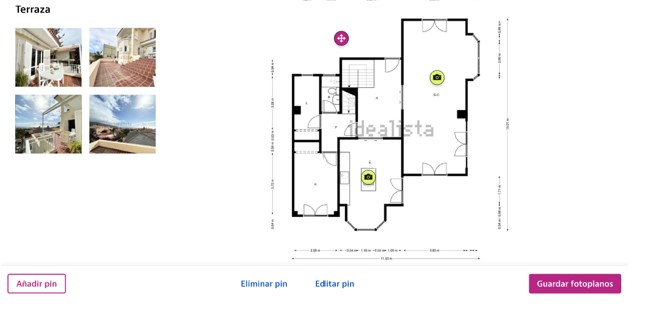
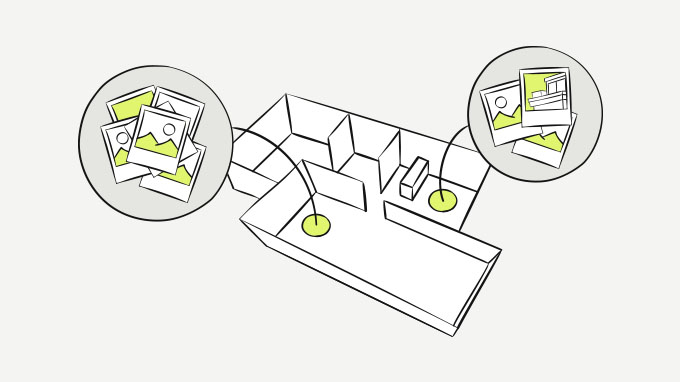
Pero, ¿y si añadimos, de forma sencilla, en cada estancia del plano, las fotografías del inmueble? En idealista/tools hemos comprobado que los planos son una asombrosa herramienta de generación de prospectos si se combinan con fotografías, y ya puedes incorporar las diferentes fotografías del inmueble en el plano. De esta manera el potencial comprador puede ubicar cada imagen en su estancia, y conocer el estado y decoración de cada ambiente.
Ventajas del fotoplano en los anuncios
- Permite al comprador o futuro arrendatario ubicarse mejor en el inmueble, al conectar imagen y ubicación en el plano.
- Hace más interactivo el conjunto de imágenes, videos y planos de tus anuncios en idealista, lo que consigue que aumenten los contactos.
Cómo se crea/edita un fotoplano
Desde idealista/tools, tras subir un plano al anuncio, tienes la opción de convertirlo en fotoplano de forma muy sencilla.
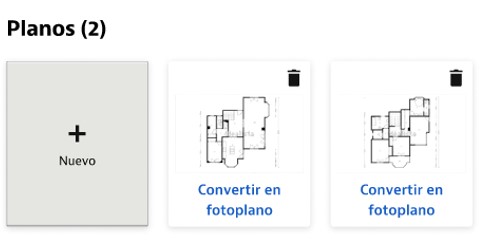
- En la pestaña de multimedia del inmueble, llega al área de planos y clica en ‘Convertir en fotoplano’. Verás un mensaje informativo, clica en ‘Hacer fotoplano’ para comenzar.
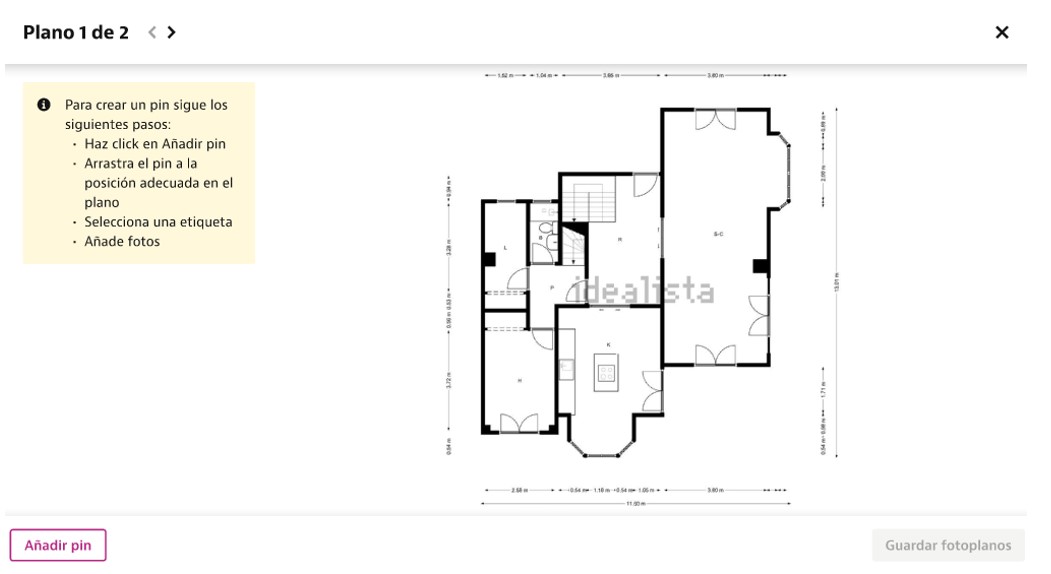
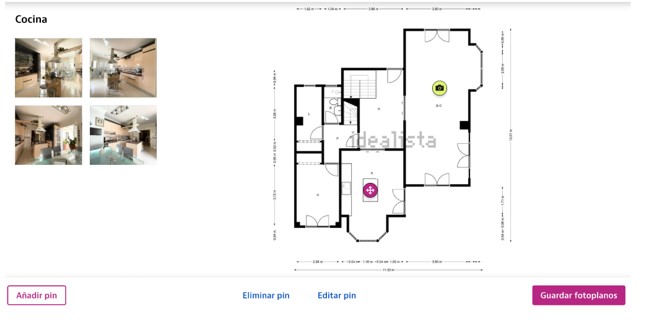
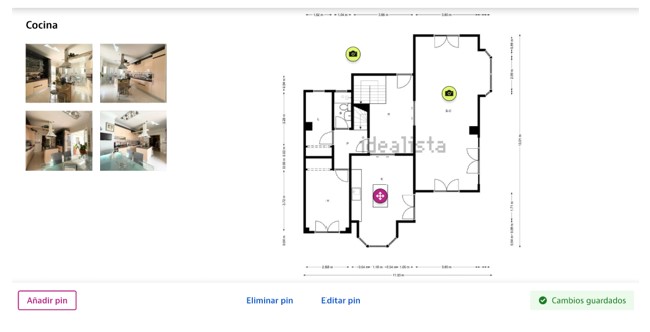
- El primer paso es ‘Añadir un pin’. Un pin es un símbolo redondo, de color verde o magenta, que contiene las fotos de una estancia. El potencial comprador o arrendatario, clicará en él y podrá ver las fotos de esa estancia. Por ejemplo, en el pin del salón estarán contenidas todas las fotos del salón.
- Tras clicar en el botón ‘Añadir un pin’, aparecerá un pin en medio del plano. Arrástralo hasta la estancia por la que quieres comenzar.
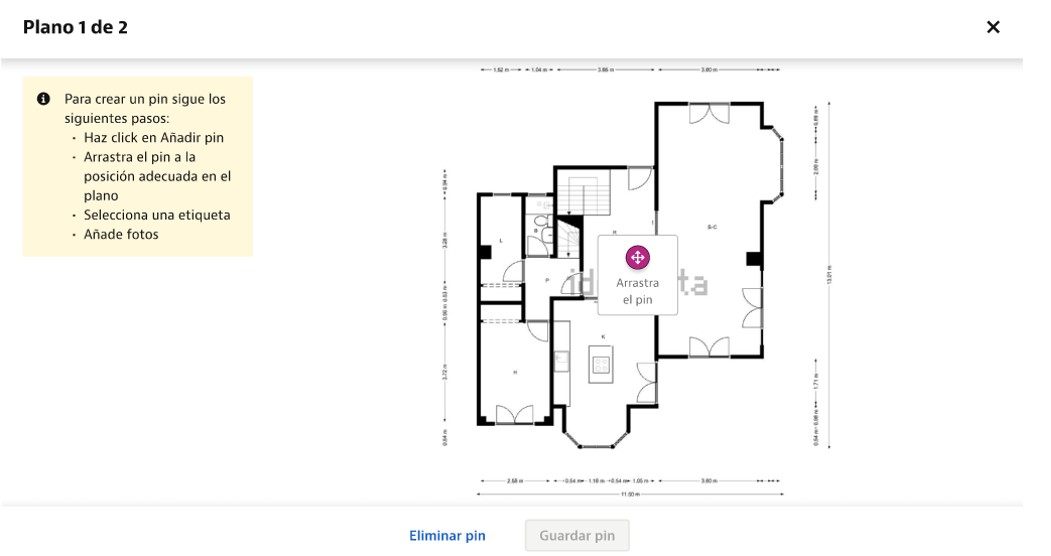
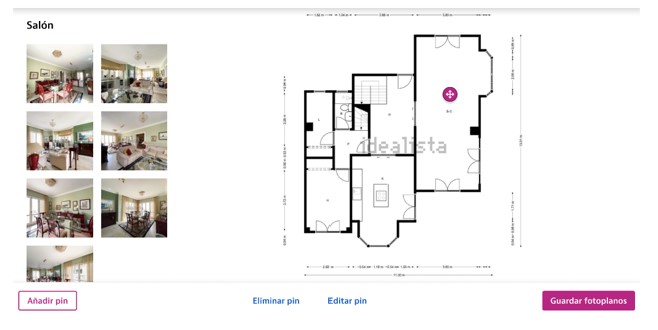
- Una vez que tengas el pin en la estancia que quieres tendrás que etiquetar esa estancia como salón, cocina, dormitorio, despacho, fachada, etc. Al hacerlo, te aparecerán en la parte derecha todas las fotos etiquetadas con ese nombre y las no etiquetadas. Por ejemplo, si etiquetas el pin como salón, solo te aparecerán las fotos etiquetadas en el anuncio como salón (no aparecerán las etiquetadas como cocina, por ejemplo)
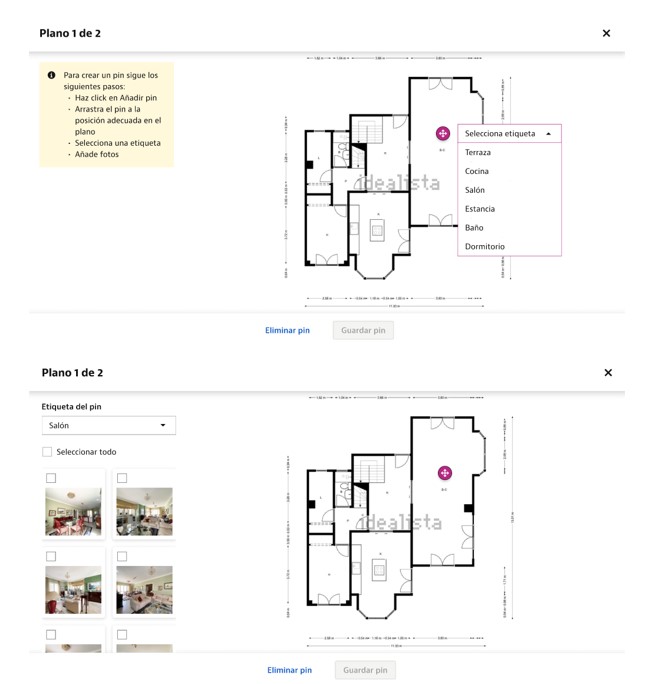
- Te aparecerán las fotos con la etiqueta elegida en el pin, puedes seleccionar las que quieras incluir en ese pin. Te aconsejamos añadir todas las fotos de cada estancia en un único pin para facilitar la comprensión del inmueble al usuario.
- Cuando tengas seleccionadas las fotos, haz clic en ‘Guardar pin’ y ! ya tienes el primer pin de tu foto-plano creado!!. Puedes continuar creando pines en el resto de estancias.
Cómo editar el pin del fotoplano
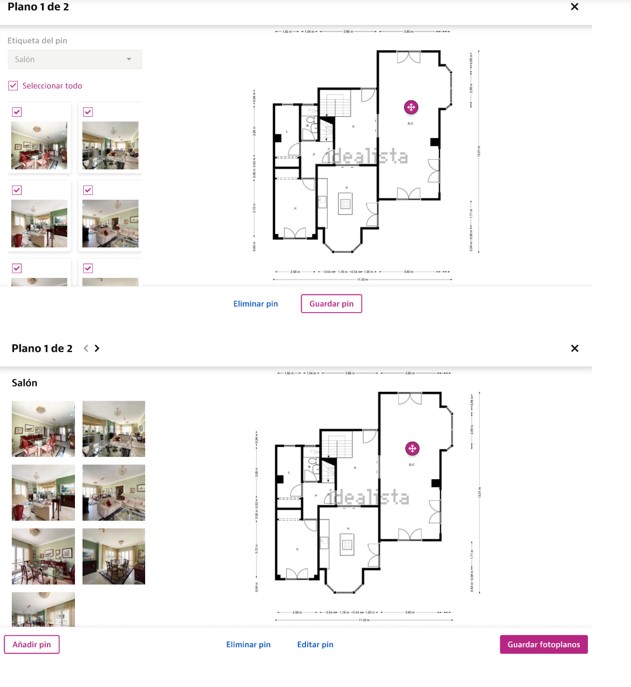
En cualquier pin creado podrás añadir o quitar fotos de dicho pin.
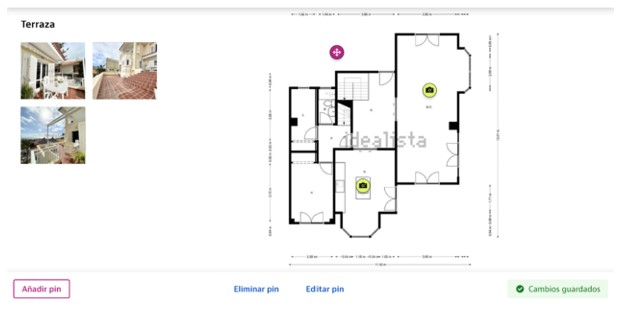
- Selecciona el pin que quieres editar (sabrás que los seleccionado porque pasa de color verde a color magenta y se cambia el icono de la cámara de fotos por un icono de flechas)
- Haz clic en ‘editar pin’. Ahora podrás quitar o añadir fotos (recuerda que solo puedes seleccionar fotos etiquetadas con la misma etiqueta que el pin que no estén siendo utilizadas en otro pin, y fotos sin etiquetar).
- Una vez hayas acabado de editarlo, recuerda en clicar en ‘guardar pin’ para guardar los cambios realizados.
Cómo eliminar el pin del fotoplano
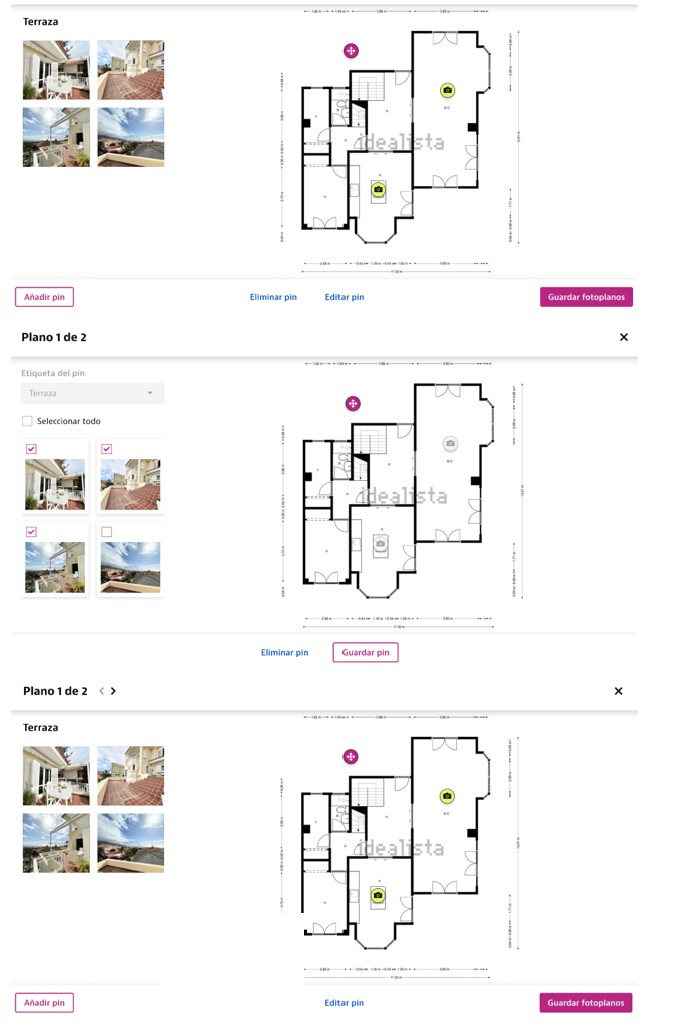
Si quieres eliminar un pin tan solo tienes que seleccionar el pin que quieres borrar (recuerda: el pin seleccionado estará en color magenta) y clicar en ‘eliminar pin’.
Las fotos que estaban aplicadas en ese pin se ‘liberan’ y pueden ser aplicadas a otros pines existentes.
Cómo salir de fotoplano
Una vez que hayas terminado de crear o editar fotoplano, clica en ‘Guardar fotoplano’ para guardar el trabajo realizado.
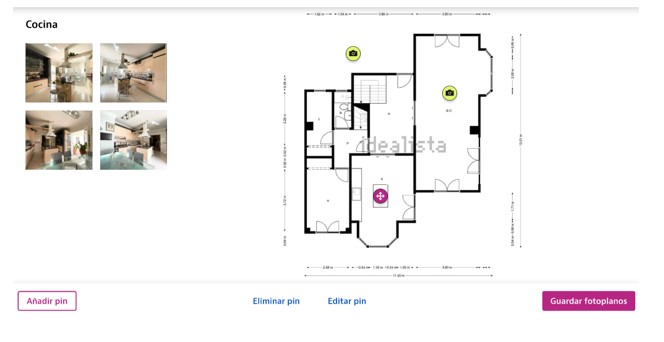
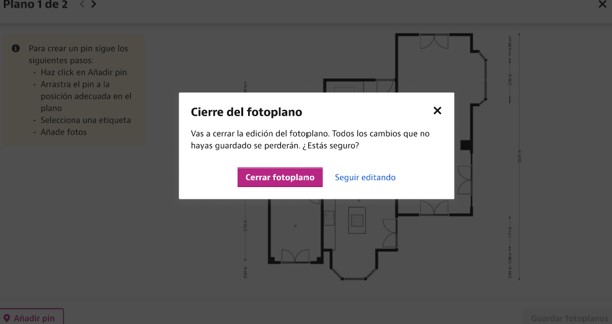
Una vez guardados los cambios puedes salir de fotoplano clicando en el aspa de la esquina superior derecha. Si la clicas sin haber guardado los cambios aparecerá un mensaje de aviso.
Cuando haya terminado el proceso de fotoplano, el plano subido al anuncio ya es un foto-plano y podrás editarlo tantas veces como quieras.
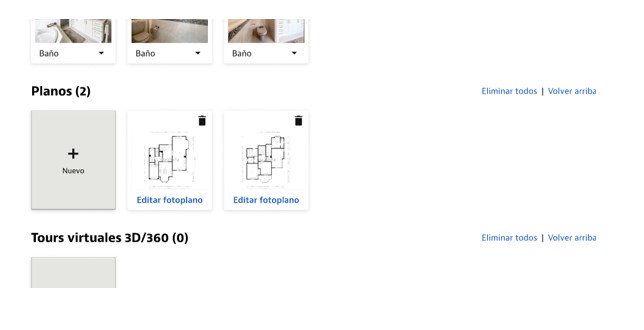
¿Cómo sabes si un plano ya es fotoplano?
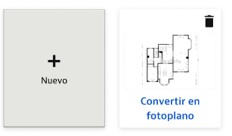
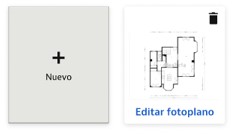
Si un plano no es fotoplano, en el área de multimedia del anuncio aparecerá el mensaje ‘Convertir en fotoplano’.
Si un plano ya es fotoplano, en el área de multimedia del anuncio aparecerá el mensaje ‘Editar fotoplano’.
¿Cómo sabes si has seleccionado un pin en la creación/edición de fotoplano?
El pin seleccionado estará en color magenta con el icono de flechas.

Los pines no seleccionados estará en color verde con el icono de cámara de fotos.

¿Cómo sabes qué etiqueta tiene cada pin?
Aparece en la parte derecha de la creación/edición de fotoplano, junto a todas las fotos que contiene ese pin.