
Melhora e facilita a gestão das leads (contactos). Através do Inbox, conversas e realizas ações com todos aqueles que solicitam informação sobre algum dos teus imóveis.
No inbox, podes enviar mensagens aos teus Clientes, anexando:
- Fotos
- Propostas de visitas guiadas
- Imóveis do teu portfólio
- Documentos – Plantas, contratos, condições de arrendamento, etc.
Desta forma os teus Clientes terão todas as mensagens e documentos enviados disponíveis no chat.
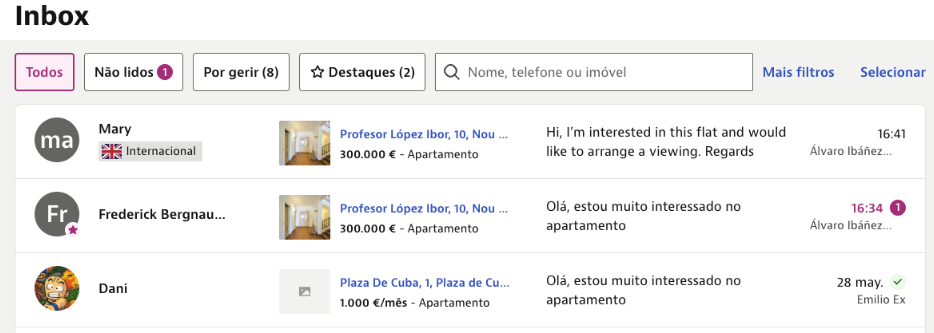
E importante saber que é muito fácil identificar contactos internacionais. Para além do idioma, identificamos também o indicativo telefónico. Sempre que o número tiver origem noutro país, essa informação será destacada no pedido de contacto — assim reconheces oportunidades internacionais num instante!
Responder aos teus contactos a partir da Inbox
Na Inbox, verás o número de mensagens que tens pendentes para ler e receberás notificações por email das mensagens que receberes (além disso, se tiveres a aplicação idealista, podes receber notificações push).
Na lista “Ativas”, verás todos os contactos que recebeste:
- Os contactos que tens pendentes para ler estão assinalados a vermelho (com o número de mensagens que ainda não viste)
- A verde os contactos que já foram geridos.
- Além disso, consegues visualizar todas as chamadas recebidas, sejam atendidas ou não, e verificar qual anúncio as originou. Os administradores e coordenadores podem atribuir ou alterar a atribuição do contacto a outro consultor, tanto a partir da lista como da conversa.
Para responder, basta clicar no contacto e acedes aos detalhes da conversa, onde podes responder ao contacto, a partir de “Escreve a tua mensagem”.
Se receberes mensagens noutras línguas, podes traduzi-las facilmente e também podem traduzir as tuas respostas.
- No clip na caixa de envio de mensagens, tens a opção de enviar imóveis que podem ser do interesse de cada contacto (clicando no clip na caixa de envio de mensagens).A partir dos detalhes da conversa podes criar uma oportunidade, adicionar notas ou criar uma atividade (exemplo: visita).
- Se geriste o contacto por telefone, podes usar a opção ‘Marcar como gerido’, o que te permite controlar melhor os contactos já tratados.
- Uma vez terminada a conversa com o contacto, podes arquivá-la para te poderes focar nas conversas em curso.
Templates de resposta rápida por chat
Para agilizar as respostas aos pedidos de contacto e poupares tempo a responder, tens a possibilidade de criar os teus modelos de resposta rápida para os diferentes tipos de contacto no chat.
Sugerimos alguns templates que podes criar, para agilizar as respostas aos contactos que recebes:
♥ Solicitar o contacto telefónico – Quando não o disponibilizam
♥ Agradecer o contacto – Para indicar que voltas ao contacto com a maior brevidade possível
♥ Agendar visita – Solicitar indicação da disponibilidade
♥ Validação – Confirmar o interesse na continuidade do contacto e dar continuidade por outro canal (whatsapp, chamada)
♥ Esclarecimento de dúvidas – Questões recorrentes e repetitivas, relativas aos imóveis
♥ Informação – Para informar que o imóvel já não está disponível, caso, por exemplo tenha sido efetuada uma reserva, não estando disponível até ao fecho da operação.
♥ Arrendamentos – Facilitar informações das condições, ou solicitar dados para realização da reserva e contratos.
Como criar os templates de resposta rápida no Chat?
1 – Na tua conta idealista, no inbox, onde tens o registo de todos os pedidos de contacto que recebes, tens a opção de “Modelos”.
2 – Tens disponíveis algumas sugestões de templates e a opção de “Criar novo modelo”. Ao criar um novo modelo, atribui um nome e escreve a mensagem que queres associar. Tens ainda a possibilidade de indicar a que tipo de contactos queres associar este template de resposta: para todos, só para venda ou só para arrendamento. Também podes editar e alterar, qualquer um dos templates sugeridos.
3 – Ao criar um novo template, podes aceder em qualquer altura, através do link Modelos.
4 – Ao selecionares um template, a informação fica disponível na caixa de mensagem do chat e podes editar ou alterar antes de efetuar o envio.
Vantagens de responder por chat na Inbox
- Mais notificações das tuas respostas: os teus contactos recebem uma notificação por e-mail, notificação push e no portal idealista
- Melhor posicionamento dos teus anúncios ao responderes por chat
- Flexibilidade: também podes utilizar a app idealista para responder rapidamente mesmo quando estás fora do escritório. Descarrega a app e responde a partir de qualquer lugar
- Confirmação de leitura: sabes sempre se as tuas mensagens foram lidas, o que te permite fazer um melhor acompanhamento das mesmas. Além disso, os utilizadores que contactam por esta via também preferem receber uma resposta por mensagem de chat.
Só chat: menos chamadas, mais controlo sobre os teus contactos
Já podes configurar os teus anúncios de arrendamento de casas e quartos para receber contactos apenas por chat, sem mostrar o número de telefone. Uma forma mais eficiente de gerir o volume de interessados e dedicar o teu tempo às oportunidades com maior probabilidade de conversão.
Com a opção Só chat, os interessados contactam-te através do chat do idealista e és tu que decides como dar continuidade à conversa, a partir do perfil do utilizador e da mensagem recebida. Menos chamadas, menos interrupções e uma gestão mais organizada de cada lead.
Como te ajuda?
- Prioriza os contactos a partir do perfil e da mensagem do interessado.
- Identifica rapidamente as leads mais relevantes para a tua carteira de arrendamento.
- Dedica o teu tempo às oportunidades de maior valor.
- Mantém toda a conversa registada na Inbox, pronta para fazeres o acompanhamento.
Como o ativas?
No idealista/tools, acede a Configurações > Gestão de contactos, seleciona Só chat e guarda as alterações.
Importante: a configuração está disponível para os perfis de administrador e coordenador
Pesquisa de contactos
Na Inbox, tens à tua disposição filtros para te ajudar a gerir as tuas conversas, por exemplo: estado (não vistas, lidas, por administrar, administradas), operação, com perfil, internacional, etc. Dispõe também de um motor de pesquisa de texto para procurares os contactos recebidos para um imóvel ou a conversa de um contacto.
Além disso, verás também uma “Estatística de resposta de 24h” onde poderás ver a taxa de resposta por dia.
Prioriza e destaca os teus contactos na Inbox
Na Inbox, podes hierarquizar os teus contactos de uma forma visível e eficaz. Cada consultor pode gerir os seus próprios contactos para acelerar a procura.
- Marca os teus contactos com mais potencial para os diferenciar e priorizar rapidamente
- Marca as conversas que têm algum tipo de gestão pendente, desta forma é muito fácil recuperar qualquer conversa que tenhas tido com os teus contactos.
- Filtrar as conversas destacadas, para uma visão rápida de qualquer conversa que tenhas marcado como destacada.
Bloqueio e controlo de mensagens abusivas
Na inbox, está disponível uma funcionalidade que te permite protegeres-te de mensagens abusivas ou indesejadas. Podes bloquear facilmente os utilizadores que enviam este tipo de mensagens, evitando futuras receções desse conteúdo.
Para que serve? Terás mais uma ferramenta para controlar as mensagens, evitando mensagens ofensivas ou de spam
Como bloquear mensagens abusivas?
Na web ou na app do idealista, na inbox na opção detalhe da conversa, tens a possibilidade de bloquear o utilizador. Uma vez bloqueado, se tentar enviar nova mensagem, a mesma não será entregue. Em qualquer altura, podes desbloquear o utilizador e voltar a receber as suas mensagens.
Posso reativar os meus pedidos arquivados?
É fácil, quando abres qualquer um dos teus pedidos arquivados na Inbox, no canto superior direito, aparece a opção de reativar essa conversa, se precisares de a manter ativa. Descarrega a App
Faz download da app do idealista. Responderás mais depressa aos teus contactos e receberás notificações no teu telemóvel quando alguém te enviar uma mensagem.
